
来年もまたやるだろうから手順を覚え書き。

人より少しだけややこしいのです(多分)
来年の自分用ですが、同じ境遇の方の参考にもなるかもしれません?
(状況は人それぞれだと思うのであくまでも日記ブログとして参考にして下さい)
事前に準備しておくもの(私の場合)
e-taxで確定申告作成 手順
国税庁 確定申告書等作成コーナーへ

→【作成開始】ボタンから、選択肢を選んですすめていく
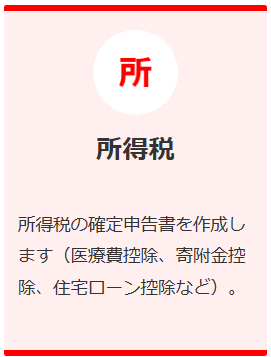
・今回は所得税の申告を使用
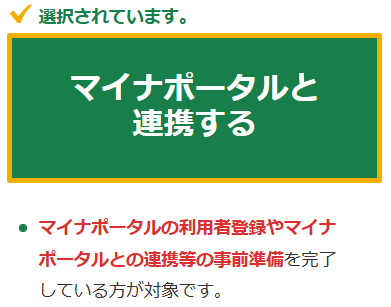
・ネットで完了させたいので、マイナポータルと連携するを選ぶ
①申告準備(連携)

<私の場合>
年末調整をしているので今回は、
・医療控除
・寄付金控除(ふるさと納税)ふるなびを選択※
控除はこの2つをチェック
(※この後、ふるなびとの連携が即日ではなかったため結局今回は連携を見送り手入力しました)
収入の方は給与がデフォルトで選択されていたのでそのまま進みましたが、意味あったのか謎。
→スマホのマイナポータルアプリで表示されたQRコードを読み込み「マイナポータル」へログイン
→証明書等の選択で、連携させたい証明書を選ぶ
→未完了になっている項目を連携させる。
家族の医療控除もする場合は、代理人登録が必要になります。

確定申告する人のマイナンバーカードでログインし、メニュー→「代理人として利用」に進んでいけば分かるかと思います~
私の場合は未連携はふるなび。
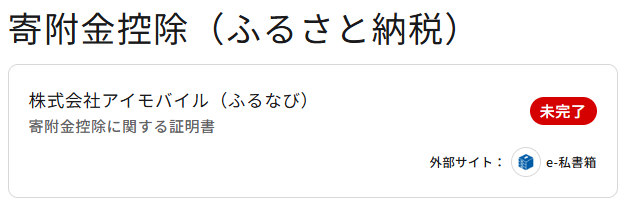
ふるなびのサイトで手順通りに連携。


っと、ここで想定外の事態!
ふるなびとの連携手順内にある、「寄附金控除に関する証明書」の発行が即日じゃなかった💦
最短で翌営業日。遅いと4日ほどかかるみたいです。
確定申告前に早めに準備はしておくべきなんですね💦💦
今回は2024年度分の申請をしたので、毎年必要っぽい。
→「次へ進む」で手順に沿ってマイナポータルにログイン
→家族の証明書(医療費通知情報)を取得
※医療費の手修正は後程できます。
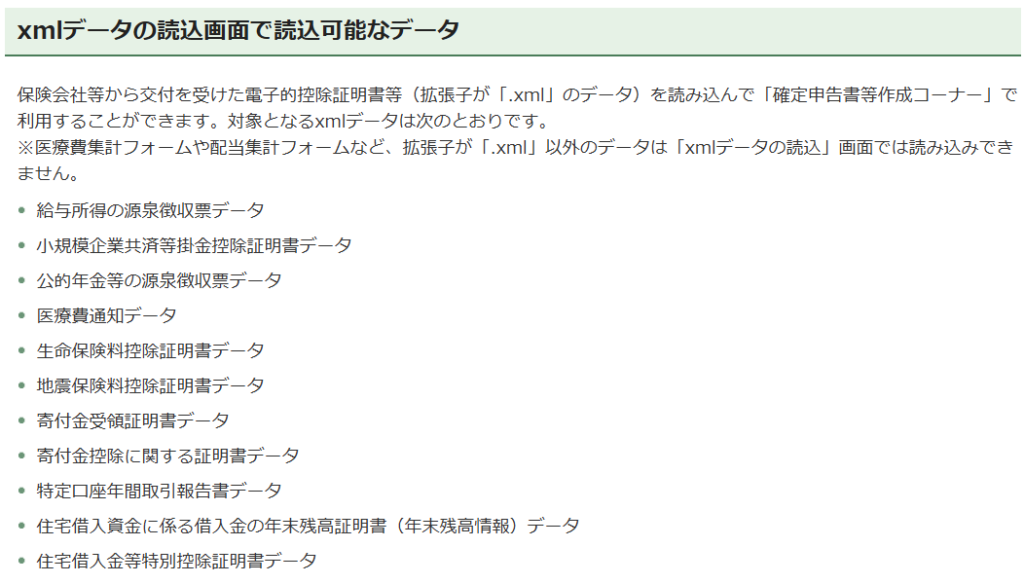
→xmlデータの読込画面:私は今回はスルーしました
出典:確定申告書作成コーナー【公式】より
申告内容を指示される手順通りに入力していく
→選択肢画面では、該当する選択肢を選んでいく
②収入報告(源泉徴収票の入力等)
→源泉徴収票通りに入力していく
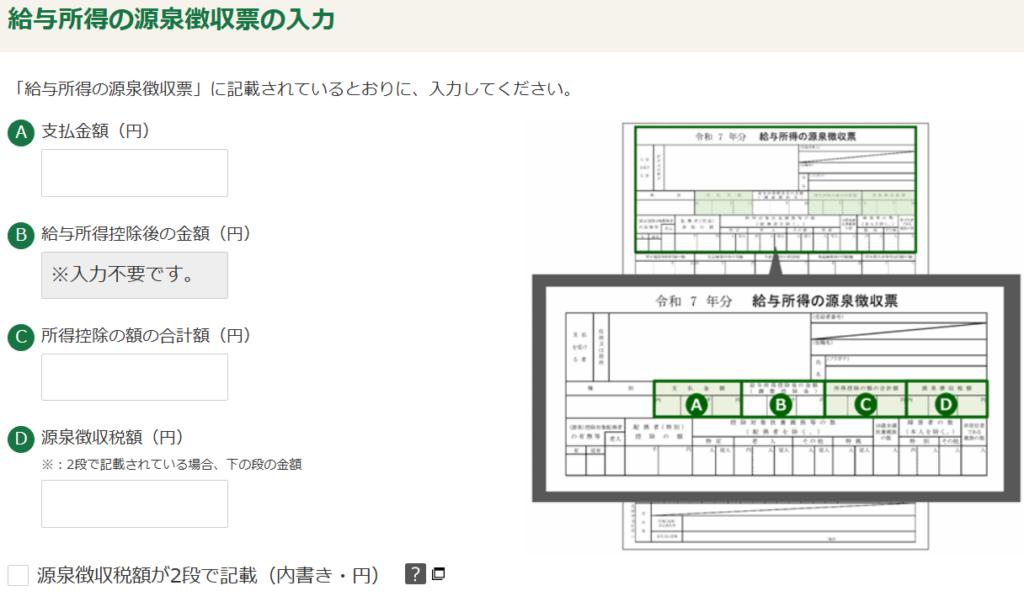

「事前準備」の時に「給与」にチェック入れておいたから、これも自動で出てくれるのかと思ったけど違った。残念w
→ここで「一時保存」ができるので一息つけます。
③控除等の入力(医療費控除やふるさと納税等)
→医療費控除を手修正したい場合は「訂正」する
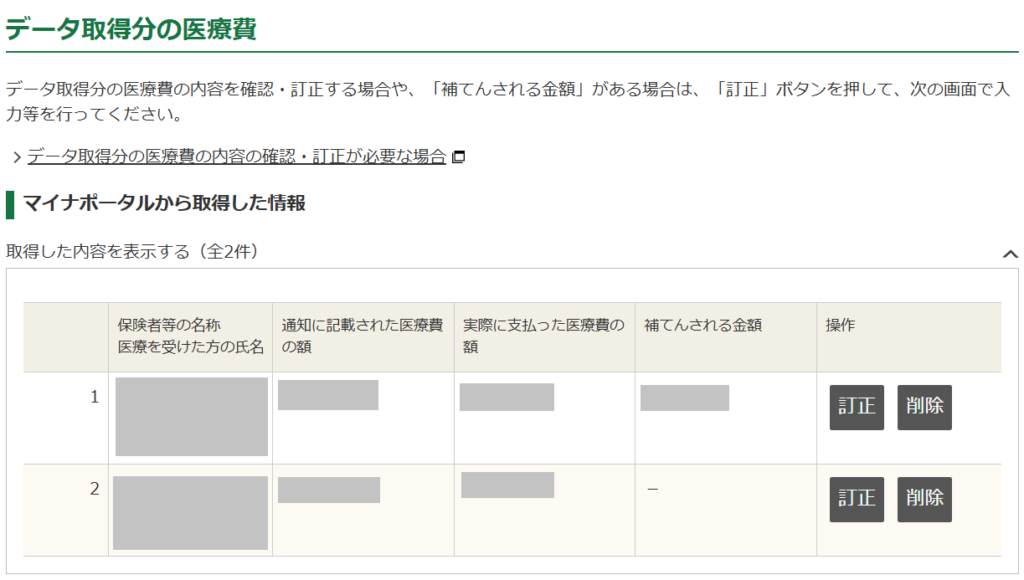
※自動で連携したマイナ保険証の医療費内訳の確認もここでできます。
<私の修正箇所>
→【マイナポータルから取得した情報】で訂正
・高額医療費控除で補てんされる金額を入力
→「追加入力分の医療費」を入力する
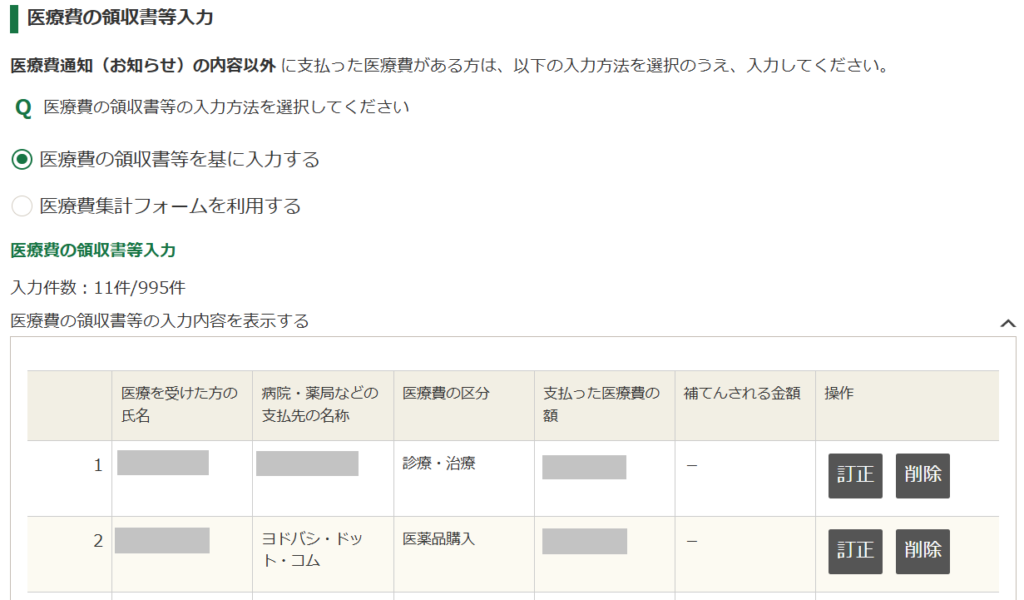
→【医療費の領収書等入力】で追加
・娘の歯科矯正費
・市販薬代
・場合によっては通院時の交通費(今回は該当せず)

「領収書等1枚ごとではなく、医療を受けた方・病院等ごとにまとめて入力」と書いてあったので、娘の歯科矯正通院費1回5,500円×10カ月分まとめて1件55,000円で入力しました。
アトピー治療のデュピクセントはマイナンバーカードを健康保険証として使っている場合は自動で高額医療費費が適用されているので、改めて修正する事はありません。
ただし、付随する処方箋を貰って調剤薬局で支払いをし、後日還付請求をしていた場合は、高額医療費控除で補填された金額として修正が必要です。
→ふるさと納税などの寄附をした方はここで修正
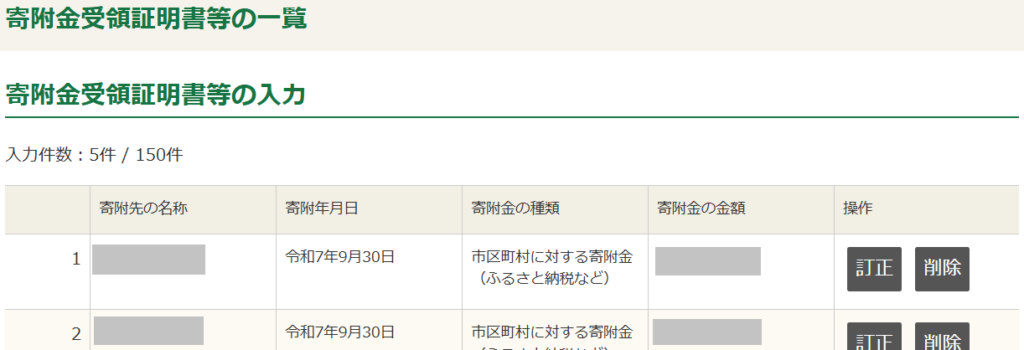
ふるなびとの連携に日数がかかるとの事だったので、今回は手入力にしました。
※ワンストップ特例申請していた方も、入力が必要です。
→全て入力できたら「次へ」
計算結果の確認
計算結果を確認します。
記入漏れないか、しっかり見直し
→確認できたら「次へ」
納付方法等の入力
通知方法の選択は私は「電子交付」にしました。(お好きな方で)
→選択したら「次へ」
④その他入力
→該当箇所があれば入力する。
我が家は「16歳未満の扶養親族がいる場合」に該当するので、子ども2人の情報を入力しました。
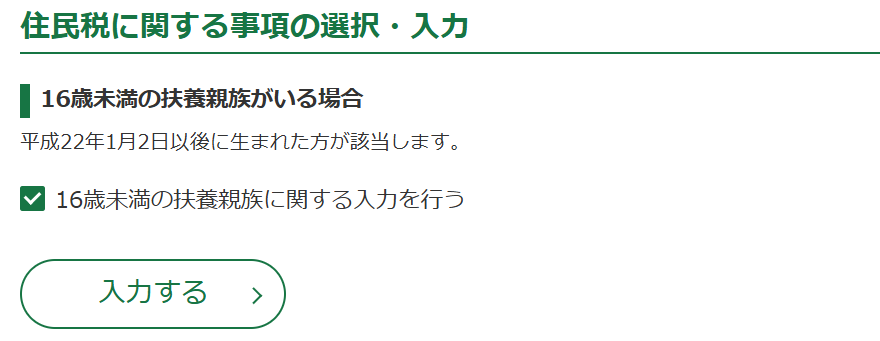
→入力したら「次へ」
基本情報の入力
→氏名や住所など確認したら「次へ」
家族のマイナンバーの入力
→表示されている家族のマイナンバーを入力したら「次へ」
e-tax送信
送信前の申告内容確認
→【申告書を表示する】でデータ送信前にPDFを確認できるので、しっかり確認。
我が家はローン控除で、すでに所得税は0円(年末調整で全額還付済み)なので、今回の確定申告で目に見える還付金はありません。
でも確定申告しておく事で、住民税で優遇が受けれるのでやっています。

医療控除をする事で更に課税所得が減り、所得税から引き切れなかったローン控除を住民税からも引いてくれます♪
また、確定申告をするとふるさと納税のワンストップ特例制度が無効となるので、忘れずに入力しておけばこちらも住民税から引いて貰えます。
→確認出来たら「次へ」
送信準備
→特記事項の入力
「子どもの矯正治療(医療目的)の費用を含めています。」と記載しておきました。
一括払いで高額なので、一応書いてみました。
→他、必要事項があれば入力し、「次へ」
⑤e-Tax送信(最後にもう一度マイナンバーカードが必要)
→QRコードを読み取り
→ナンバーカードを読み込んで「送信する」→「送信を実行する」
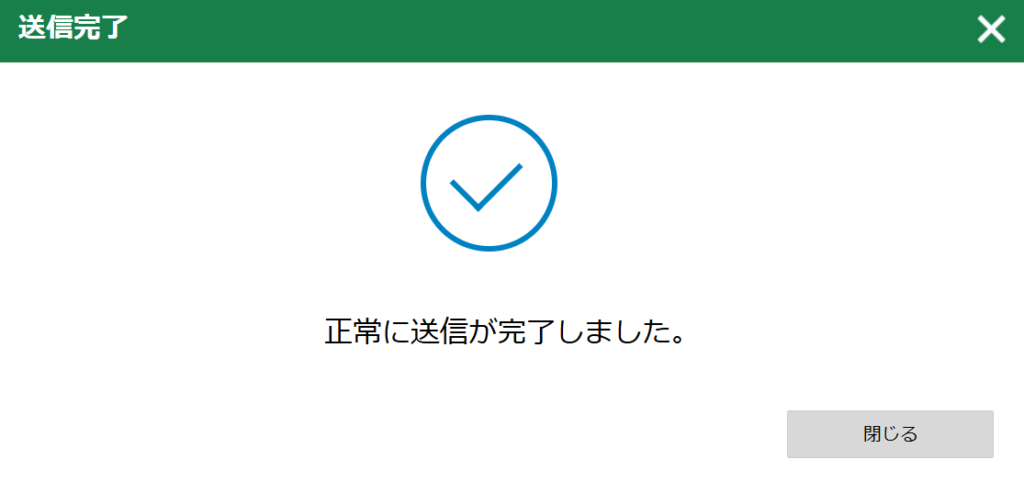
送信内容のデータ保存(推奨)
→「送信票等印刷へ進む」
→「申告書等を表示する」→PDFが表示されるので保存
※申告書は必ず確認。「別途提出」に〇が付いていないか確認推奨です。
送信後の作業
⑥入力データの保存(推奨)
→「入力データのダウンロードページへ」→「入力データをダウンロードする」
ここで念のため入力内容のデータ保存しておくと安心なので。
間違いに後から気付いた時に修正して再送信ができるそうです。
→「戻る」
その他、添付書類の準備等
私には該当しませんでしたが、添付書類が必要な方等はこちらで手順確認するようです。
→終了(余裕があればアンケート)

コメント